
Excel n’a pas de type de graphique « Gantt ». On peut quand même en faire un en un quart d’heure, et ce guide te montre les deux méthodes qui marchent : le graphique à barres empilées (la méthode classique) et la mise en forme conditionnelle (plus simple à tenir à jour). À la fin, tu trouveras un modèle de diagramme de Gantt Excel gratuit, et une façon plus rapide de faire la même chose en ligne.
Ce qu’il te faut avant de commencer
Un diagramme de Gantt, c’est une liste de tâches posée sur une ligne de temps. Pour chaque tâche, il te faut trois informations :
- le nom de la tâche,
- la date de début,
- la durée en jours (ou une date de fin, et Excel calcule la durée).
Range-les dans un tableau, une tâche par ligne, avec en ligne 1 les en-têtes Tâche, Début, Fin, Durée. Dans la colonne Durée, mets =C2-B2+1 pour qu’elle se mette à jour quand tu changes une date.
Méthode 1 : le graphique à barres empilées
C’est la méthode que montrent la plupart des tutoriels. L’astuce : dessiner deux barres par tâche, une invisible qui va jusqu’à la date de début, et une visible pour la durée.
- Sélectionne la colonne Début (de B1 à la dernière ligne), puis Insertion → Graphiques → Barres → Barres empilées.
- Ajoute les durées : clic droit sur le graphique, Sélectionner des données, Ajouter, nomme la série
Duréeet sélectionne les cellules de la colonne Durée comme valeurs. - Affiche les noms des tâches : toujours dans Sélectionner des données, modifie les étiquettes de l’axe horizontal (abscisses) et sélectionne la colonne Tâche.
- Cache la première série : clique sur les barres bleues (les dates de début), ouvre Mettre en forme la série de données et choisis Remplissage → Aucun remplissage. Il ne reste que les barres de durée.
- Mets la première tâche en haut : clic droit sur l’axe vertical, Mise en forme de l’axe, coche Abscisses en ordre inverse.
- Supprime le vide à gauche : Excel fait démarrer l’axe des dates en 1900. Sélectionne ta première date de début, passe-la au format Nombre pour voir son numéro de série (du genre
46346), puis saisis ce nombre dans Mise en forme de l’axe → Limites → Minimum pour l’axe horizontal. Remets ensuite la cellule au format date. - Rends-le lisible : règle la Largeur de l’intervalle autour de 40 % pour épaissir les barres, et supprime la légende.
Ton diagramme de Gantt est prêt. Il fonctionne, mais il a de vraies limites : pas de dépendances entre les tâches, des jalons à bricoler, et chaque fois qu’une tâche glisse, c’est à toi de décaler à la main toutes celles qui suivent.
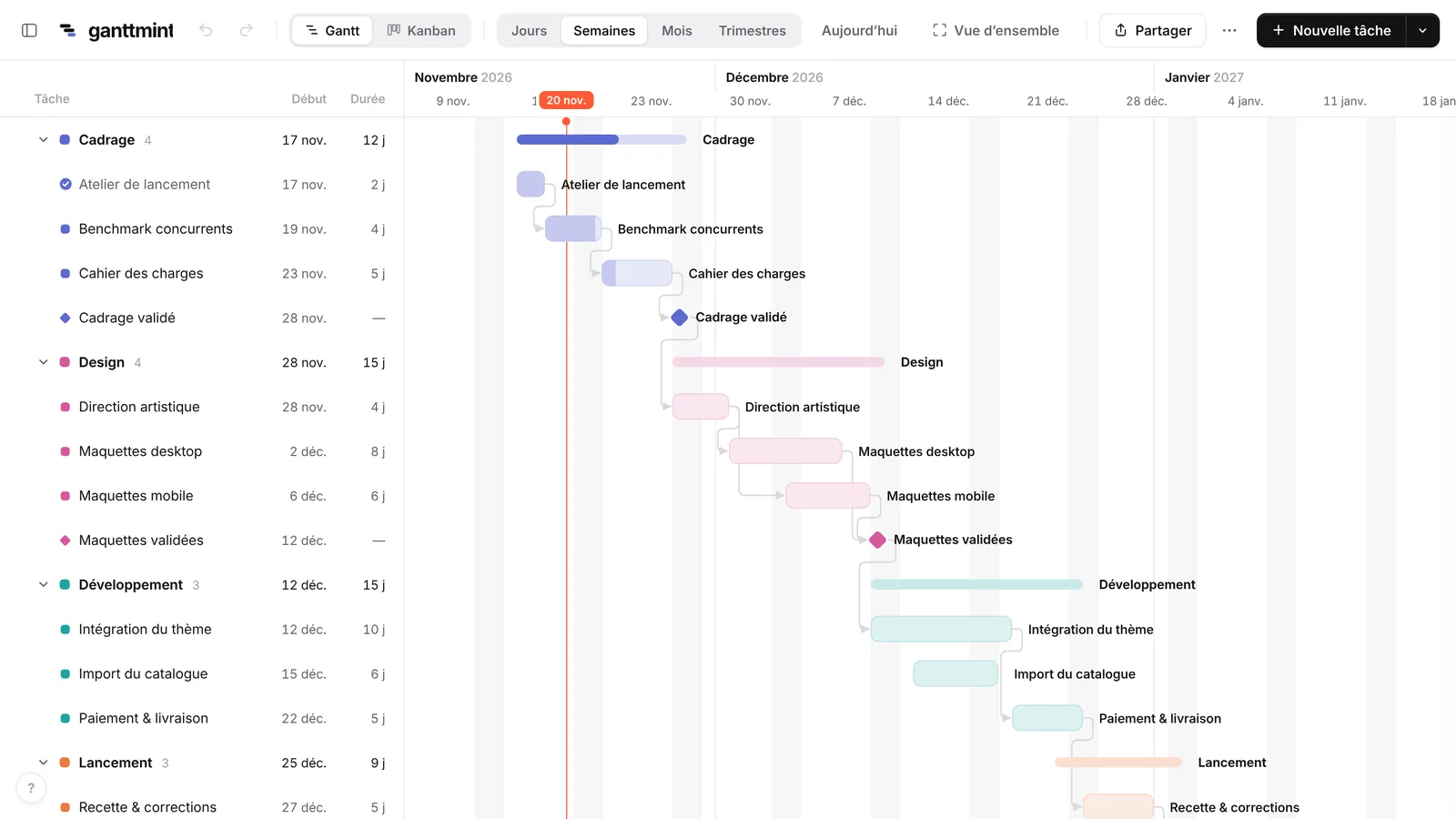
Méthode 2 : la mise en forme conditionnelle (plus simple à tenir à jour)
Au lieu d’un graphique, tu colores des cases dans une grille de dates. C’est plus robuste, car le diagramme, c’est ton tableau.
- Garde ton tableau dans les colonnes A à D.
- En ligne 1, à partir de la colonne F, écris les dates du projet : la première date en F1, puis
=F1+1en G1, et tire vers la droite sur autant de jours que nécessaire. - Sélectionne la grille (de F2 jusqu’à la dernière colonne et la dernière ligne), puis Accueil → Mise en forme conditionnelle → Nouvelle règle → Utiliser une formule.
- Saisis
=ET(F$1>=$B2;F$1<=$C2)et choisis une couleur de remplissage.
Chaque tâche s’allume sur les jours qu’elle couvre. Change une date en colonne B ou C, la barre se déplace toute seule. Pour afficher des semaines plutôt que des jours, mets =F1+7 à l’étape 2 et adapte la règle : =ET(F$1+6>=$B2;F$1<=$C2).
Télécharge un modèle de diagramme de Gantt Excel tout prêt
Si tu préfères sauter la mise en place, nos modèles de diagramme de Gantt gratuits existent en fichier Excel. La ligne de temps est construite avec des formules : change une date de début ou une durée, et les barres bougent toutes seules. Il y a un modèle pour un planning de projet, un lancement de produit, une refonte de site web et l’organisation d’un événement.
Tu utilises plutôt Google Sheets ? Les mêmes méthodes y fonctionnent : voir le diagramme de Gantt dans Google Sheets.
Là où Excel coince
Excel est parfait pour un planning qu’on imprime une fois. Ça se complique dès que le projet vit :
- Les dépendances : si le design prend du retard, Excel ne repousse pas le développement. C’est toi qui le fais, ligne par ligne.
- Le recul : passer des jours aux mois oblige à refaire la grille ou l’axe.
- Le partage : on finit par s’envoyer
planning_v7_final_DEFINITIF.xlsx, et personne ne sait quelle version est la bonne. - Le Kanban : ceux qui font le travail préfèrent souvent un tableau de cartes. Dans Excel, c’est un deuxième fichier à synchroniser.
La méthode rapide : faire ton Gantt en ligne
Ganttmint est un outil gratuit pour faire un diagramme de Gantt en ligne. Pas de compte à créer, rien à installer : tu ouvres, tu tapes tes tâches, tu glisses les barres.
- Tâches liées : déplace une barre, les tâches qui en dépendent suivent.
- Dézoom en un clic : jours, semaines, mois ou trimestres, pour garder la vue d’ensemble.
- Vue Kanban : les mêmes tâches en cartes, triées par statut, toujours synchronisées avec le Gantt.
- Excel en entrée et en sortie : importe ton tableau existant, et exporte en Excel, PNG ou PDF quand tu veux.
- Partage par lien : envoie un lien en lecture seule plutôt qu’une pièce jointe. Il se met à jour pendant que tu travailles.
Ton planning est déjà dans Excel ? Ouvre l’outil, choisis Importer et sélectionne ton fichier .xlsx ou .csv. Ganttmint reconnaît tout seul les colonnes Tâche, Début, Fin et Durée.
Réponses rapides
Excel propose-t-il un modèle de Gantt ? Microsoft en propose quelques-uns dans Fichier → Nouveau, mais ils reposent sur la même astuce des barres empilées, avec les mêmes limites. Nos modèles utilisent des formules pour que la ligne de temps se mette à jour toute seule.
Comment ajouter un jalon dans Excel ? Le plus simple : une tâche d’une durée de 1, dans une autre couleur. Dans Ganttmint, appuie sur M pour ajouter un vrai jalon.
Peut-on faire un Gantt dans Google Sheets ? Oui, la méthode de mise en forme conditionnelle fonctionne de la même façon dans Google Sheets (avec des virgules à la place des points-virgules dans la formule). Tu peux aussi lire ce qu’est un diagramme de Gantt et comment le lire avant de te lancer.