
Un diagramme de Gantt est un graphique à barres qui montre les tâches d’un projet sur une ligne de temps. Chaque tâche est une barre horizontale : son début correspond au démarrage de la tâche, sa longueur à sa durée. Lu de haut en bas, il dit ce qui se passe, dans quel ordre, et quand le projet se termine.
Il doit son nom à Henry Gantt, un ingénieur américain qui l’a popularisé dans les années 1910 pour organiser le travail en usine. Plus d’un siècle plus tard, c’est toujours la façon la plus courante de planifier un projet, parce qu’il répond à la question que tout le monde pose en réunion : est-ce qu’on est dans les temps ?
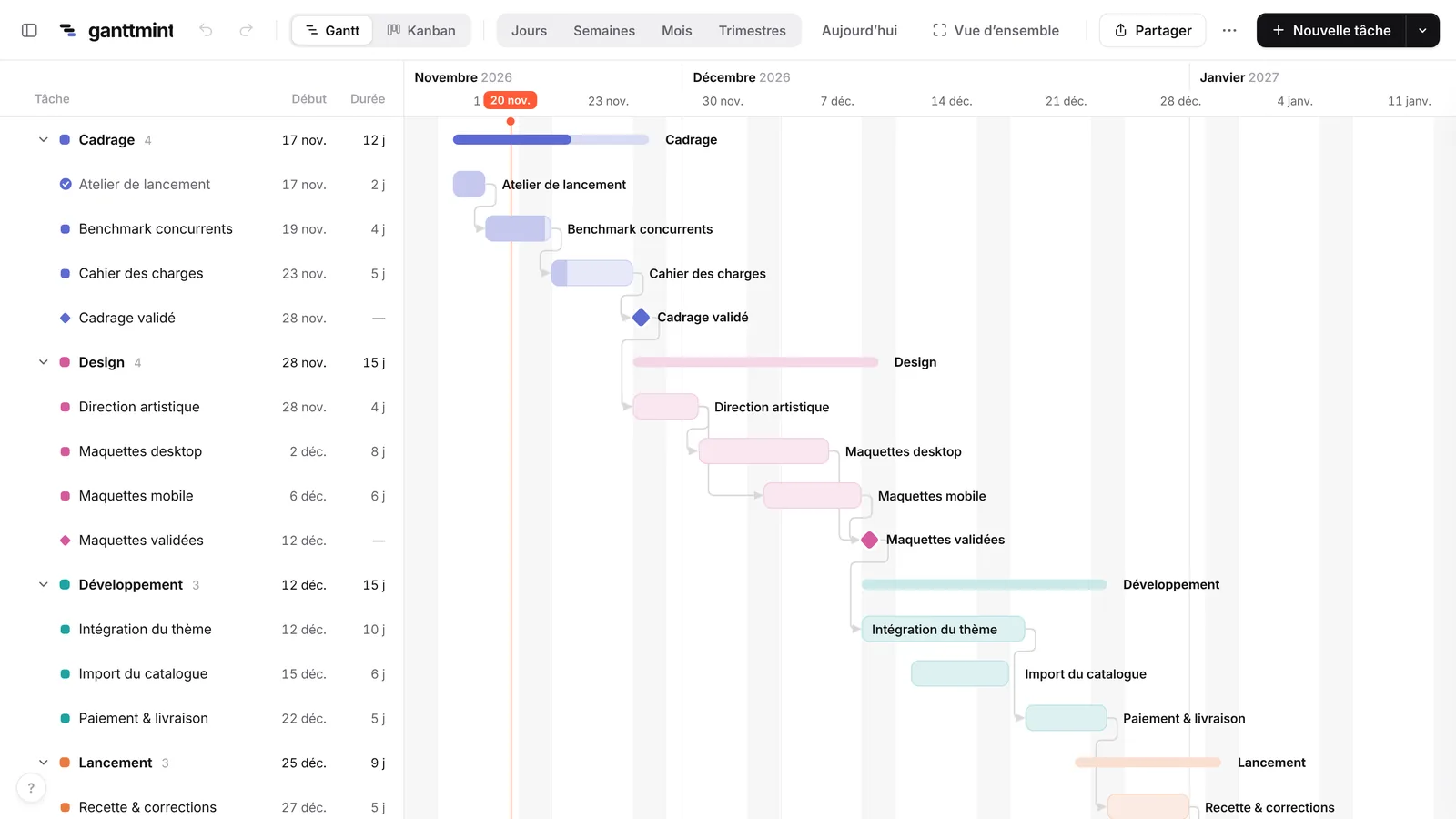
Les éléments d’un diagramme de Gantt
La liste des tâches. À gauche, une ligne par tâche. Les tâches sont souvent regroupées en phases (par exemple Design, Développement, Lancement) qu’on peut replier pour garder la vue d’ensemble.
La ligne de temps. En haut, les dates : jours, semaines, mois ou trimestres selon le niveau de zoom. Une ligne verticale indique en général la date du jour.
Les barres. Chaque barre couvre les jours pendant lesquels la tâche se déroule. Beaucoup d’outils la remplissent en partie pour montrer l’avancement : une barre remplie à 60 % signifie que la tâche est faite à 60 %.
Les dépendances. Les fines flèches entre les barres. Une flèche de la tâche A vers la tâche B veut dire que B ne peut pas commencer avant la fin de A. C’est ce qui transforme une liste en planning : quand A prend du retard, tu vois tout de suite quelles tâches bougent avec elle.
Les jalons. Les petits losanges. Un jalon n’a pas de durée : il marque un moment clé, comme Maquettes validées ou Jour du lancement.
Lire un diagramme de Gantt en 30 secondes
- Regarde la dernière barre pour savoir quand le projet se termine.
- Repère la ligne du jour. Les barres à sa gauche devraient être terminées ; celles qu’elle traverse, en cours.
- Suis les flèches depuis les tâches en retard. La chaîne de tâches sans marge, c’est le chemin critique : si l’une d’elles glisse, la date de fin glisse aussi.
- Vérifie les jalons des deux prochaines semaines. Ce sont les dates qui comptent pour ceux qui sont hors de l’équipe.
Quand utiliser un diagramme de Gantt ?
Le Gantt est imbattable quand l’ordre et les dates comptent : un lancement de produit, une refonte de site, un événement, un chantier, une campagne marketing. Tout ce qui a une échéance et des tâches qui dépendent les unes des autres.
Il est moins utile pour un flux de petites tâches indépendantes sans date fixe, comme le support client. Un tableau Kanban convient mieux, avec des colonnes comme À faire, En cours et Terminé. Beaucoup d’équipes ont besoin des deux : le chef de projet planifie dans le Gantt, l’équipe avance sur le tableau. Dans Ganttmint, ce sont deux vues des mêmes tâches, donc rien n’est à recopier.
Gantt, Kanban ou liste de tâches ?
| Diagramme de Gantt | Tableau Kanban | Liste de tâches | |
|---|---|---|---|
| Montre les dates | Oui | Non | Parfois |
| Montre l’ordre et les dépendances | Oui | Non | Non |
| Montre qui fait quoi maintenant | En partie | Oui | En partie |
| Idéal pour | Planifier, tenir les délais | Le travail au quotidien | Les petits projets |
Pour savoir quelles tâches fixent vraiment ta date de fin, lis notre article sur le chemin critique.
Comment faire un diagramme de Gantt
Tu as trois options :
- Dans Excel ou Google Sheets. C’est possible avec un graphique à barres empilées ou une mise en forme conditionnelle. Notre guide pas à pas pour Excel détaille les deux méthodes.
- À partir d’un modèle. Pars d’un modèle de diagramme de Gantt tout prêt (planning de projet, lancement de produit, site web, événement), puis renomme les tâches. Pour la démarche complète, suis la méthode Gantt en 7 étapes.
- Avec un outil en ligne. Ganttmint est gratuit et sans inscription. Tape le nom d’une tâche, appuie sur Entrée, glisse la barre. Relie les tâches en tirant d’une barre à l’autre, dézoome sur les mois pour voir tout le projet, et partage un lien en lecture seule avec ton équipe.
Ton équipe travaille déjà dans un autre outil ? Voici comment obtenir un Gantt depuis Jira, Asana ou Trello.
Les erreurs à éviter
- Trop de détail. Un Gantt de 300 tâches d’une demi-journée est illisible. Garde des tâches de deux jours à deux semaines, et regroupe-les en phases.
- Aucune dépendance. Sans liens, le diagramme n’est qu’un dessin. Avec des liens, il se met à jour tout seul quand la réalité change.
- Planifier une fois, ne jamais mettre à jour. Un planning n’est utile que s’il reflète aujourd’hui. Mets l’avancement à jour une fois par semaine, ça prend cinq minutes.
- Oublier les jalons. C’est ce que ton client ou ta direction retiendra. Ajoute-les, et garde-les visibles.